Tap to Pay aktivieren: mit dem Handy Karten annehmen
Tap to Pay in PlanBu einrichten: Voraussetzungen für Android und iPhone, Zahlungsart anlegen und kontaktlos am Handy kassieren.
Mit Tap to Pay wird Ihr Handy zum Kartenleser. Kunden halten Karte, Handy oder Smartwatch an Ihr Gerät – ideal für Hausbesuche, mobile Kosmetik, am Tisch oder wenn das Terminal ausgelastet ist.
Voraussetzungen
- Die PlanBu-App für Android oder iPhone (im Browser nicht möglich).
- Android: Android 13 oder neuer, NFC eingeschaltet, Sicherheitsupdate nicht älter als 12 Monate, Google-Play-Dienste, kein gerootetes Gerät, Entwickleroptionen ausgeschaltet.
- iPhone: iPhone XS oder neuer mit iOS 16.4 oder neuer, angemeldet mit einer Apple-ID. Auf dem iPad gibt es Tap to Pay nicht.
- Freigeschaltete Kartenzahlungen und eine eingetragene Anschrift des Betriebs.
- Kartenzahlungen freischalten (einmalig).
- In der App Einstellungen › Zahlungsarten öffnen und eine Zahlungsart mit Terminal „Tap to Pay (Handy)“ anlegen.
- Dem Standortzugriff zustimmen – Stripe verlangt ihn für jede Kartenzahlung.
- In der Kasse kassieren und „Tap to Pay“ wählen. Beim ersten Mal bereitet PlanBu das Handy vor; das kann bis zu 30 Sekunden dauern.
- Auf dem iPhone die Bedingungen für Tap to Pay einmalig mit Ihrer Apple-ID annehmen.
- Die Karte an die Rückseite des Handys halten. Fertig – der Bon wird wie gewohnt erstellt.
Hinweis: Eine Zahlung gilt erst als bezahlt, wenn sie bestätigt ist. Bricht die Verbindung ab, zeigt die Kasse das deutlich an – es wird nichts doppelt gebucht.
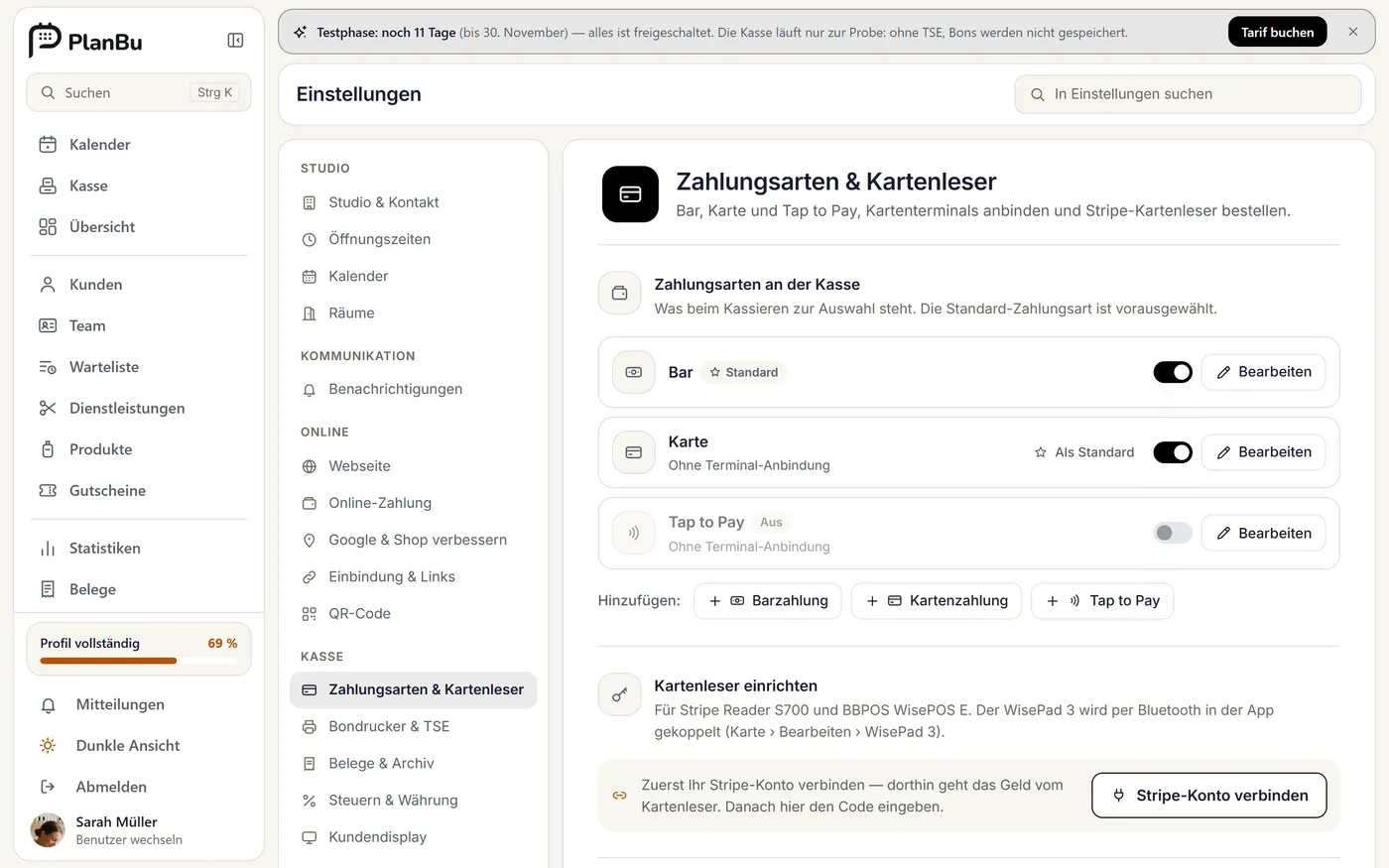
So sieht die Seite aus
- Unter Einstellungen › Zahlungsarten & Kartenleser steht die Zahlungsart „Tap to Pay“. Schalten Sie sie mit dem Schalter ein — kassiert wird damit in der PlanBu-App auf dem Handy.
Häufige Fragen
Kostet Tap to Pay extra?
Für Tap to Pay gilt ein eigener Satz je Zahlung, den PlanBu unter Zahlungsarten ausweist. Ein Gerät müssen Sie nicht kaufen.
Funktioniert Tap to Pay ohne Internet?
Nein. Für jede Kartenzahlung braucht das Handy eine Internetverbindung.