Tap to Pay funktioniert nicht – Ursachen und Lösungen
Tap to Pay startet nicht oder meldet einen Fehler? NFC, Entwickleroptionen, Android-Version, Standort und weitere Ursachen im Überblick.
- NFC ist aus: In den Android-Einstellungen NFC einschalten.
- Entwickleroptionen sind an: Aus Sicherheitsgründen erlaubt Stripe Tap to Pay dann nicht. Entwickleroptionen ausschalten.
- Gerät zu alt: Android 13 oder neuer bzw. iPhone XS mit iOS 16.4 oder neuer nötig. Sicherheitsupdate nicht älter als 12 Monate.
- Standort aus oder verweigert: Standortdienste einschalten und PlanBu den Zugriff erlauben.
- Gerootetes oder verändertes Handy: wird abgelehnt.
- iPad: Tap to Pay gibt es dort nicht – nutzen Sie einen Kartenleser.
- Im Browser geöffnet: Tap to Pay geht nur in der PlanBu-App.
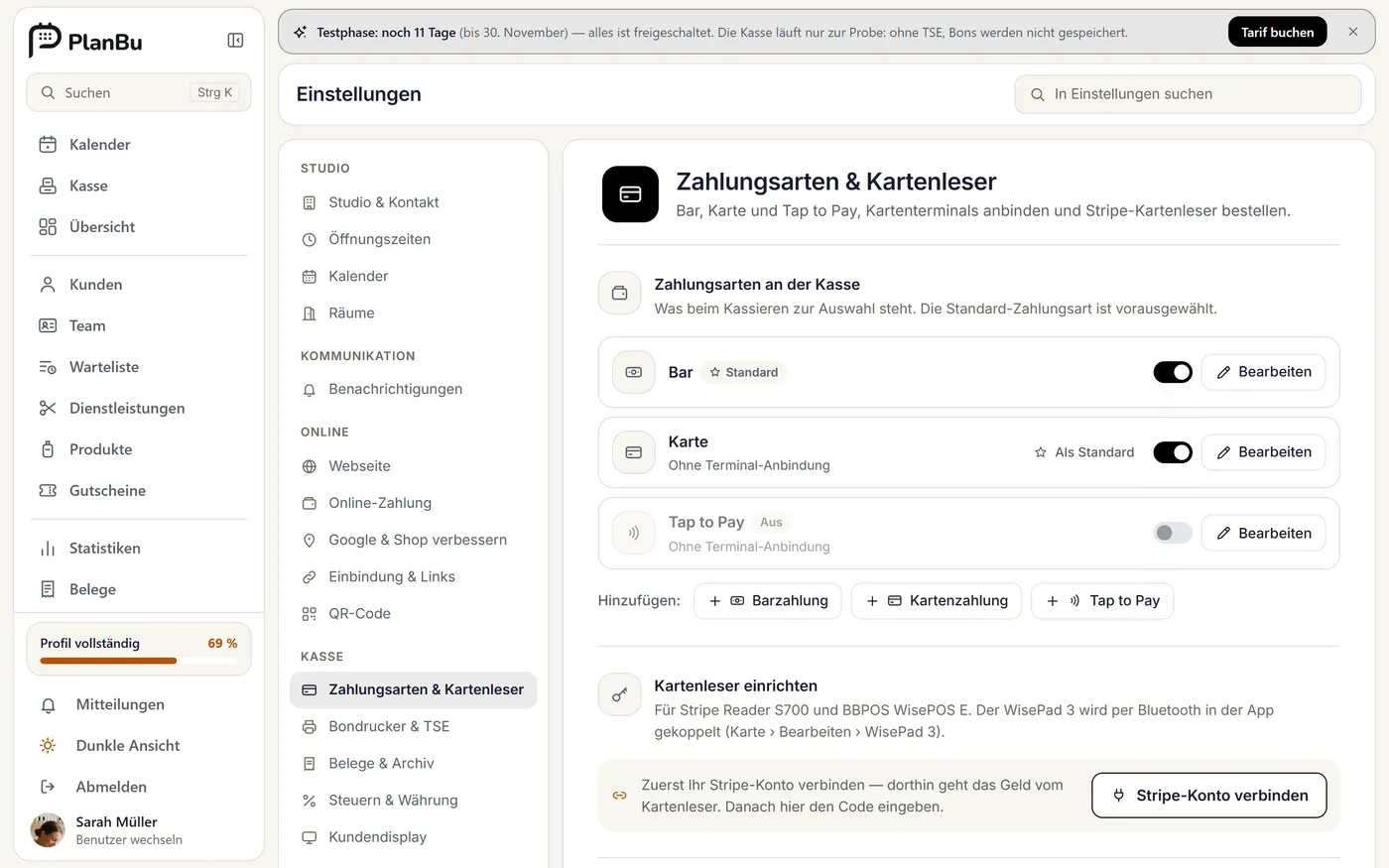
- Kartenzahlungen nicht freigeschaltet oder Zahlungsart „Tap to Pay (Handy)“ fehlt.
Hinweis: Die erste Vorbereitung dauert bis zu 30 Sekunden. Die Kasse zeigt dabei den genauen Schritt an. Danach geht es schneller, weil PlanBu das Handy beim Öffnen der Kasse vorbereitet.
Wo Sie nachsehen
- Unter Einstellungen › Zahlungsarten & Kartenleser muss „Tap to Pay“ eingeschaltet und das Stripe-Konto verbunden sein. Kassiert wird nur in der PlanBu-App auf dem Handy, nicht im Browser.