Stripe einrichten und mit PlanBu verbinden
Stripe-Konto für PlanBu anlegen und verbinden: welche Unterlagen Sie brauchen, wie die Prüfung läuft, Gebühren, Auszahlungen und Erstattungen.
Alle Kartenzahlungen in PlanBu – am Kartenleser, mit Tap to Pay, die Anzahlung bei der Online-Buchung und der Gutscheinkauf – laufen über Stripe, einen der größten Zahlungsdienste weltweit. Sie bekommen dafür ein eigenes Stripe-Konto, das mit PlanBu verbunden ist.
So fließt das Geld
- Die Zahlung entsteht direkt auf Ihrem Stripe-Konto. Sie sind der Verkäufer, PlanBu berührt Ihr Geld nie.
- Stripe zahlt Ihr Guthaben automatisch auf Ihr Bankkonto aus.
- Ihre Ausweis- und Bankdaten prüft und speichert Stripe, nicht PlanBu.
Das brauchen Sie
- Pflichtangaben in PlanBu: Name, Anschrift und Steuernummer des Betriebs.
- Ausweisdokument der vertretungsberechtigten Person (Personalausweis oder Reisepass).
- Nachweis über das Unternehmen, z. B. Gewerbeanmeldung oder Handelsregisterauszug.
- IBAN des Geschäftskontos für die Auszahlungen.
- Ein Handy für den Bestätigungscode per SMS.
- In PlanBu Einstellungen › Online-Zahlung und Anzahlung öffnen.
- „Online-Zahlungen aktivieren“ tippen. PlanBu zeigt vorher die Gebühren an.
- Die Einrichtung von Stripe öffnet sich. E-Mail-Adresse und Handynummer bestätigen.
- Rechtsform wählen (z. B. Einzelunternehmen oder GmbH) und die Angaben zum Unternehmen eintragen.
- Angaben zur vertretungsberechtigten Person machen und den Ausweis hochladen bzw. fotografieren.
- Die IBAN für die Auszahlungen eintragen und den Stripe-Bedingungen zustimmen.
- Zurück in PlanBu steht „Einrichtung läuft“. Stripe prüft die Angaben – meist in wenigen Minuten, manchmal einige Tage.
- Sobald das Konto frei ist, nehmen Sie Karten an: Kartenleser verbinden, Tap to Pay einschalten oder Anzahlung festlegen.
Hinweis: Wurde die Einrichtung unterbrochen oder fordert Stripe weitere Unterlagen an, tippen Sie unter Einstellungen › Online-Zahlung auf „Einrichtung fortsetzen“. Bereits gemachte Angaben bleiben erhalten.
Gebühren
Je Kartenzahlung fallen die Stripe-Gebühren an, dazu ein kleiner Anteil für PlanBu. Die genauen Sätze je Zahlungsweg (Kartenleser, Tap to Pay, online) und Kartenart zeigt PlanBu unter Einstellungen › Online-Zahlung und Zahlungsarten, bevor Sie aktivieren. Eine Grundgebühr gibt es nicht. Wird eine Zahlung erstattet, bleibt die Gebühr bestehen, weil auch Stripe seine Gebühr nicht zurückgibt.
Auszahlungen, Belege und Erstattungen
- Unter Einstellungen › Online-Zahlung öffnet „Auszahlungen und Belege“ Ihr Stripe-Dashboard: Auszahlungen, Bankverbindung und Stripe-Belege.
- Menü › Finanzen › Kartenzahlungen zeigt Umsatz, Stripe-Gebühr, PlanBu-Anteil, Netto und Auszahlungen je Monat – auch als CSV für das Steuerbüro.
- Erstattungen lösen Sie unter Einstellungen › Zahlungen › Rückerstattungen aus. Dafür braucht es die Betriebsleitung und eine frische Zwei-Faktor-Bestätigung.
- Rückbuchungen (wenn ein Kunde die Zahlung bei seiner Bank zurückholt) erscheinen in Ihrem Stripe-Dashboard.
So sieht die Seite aus
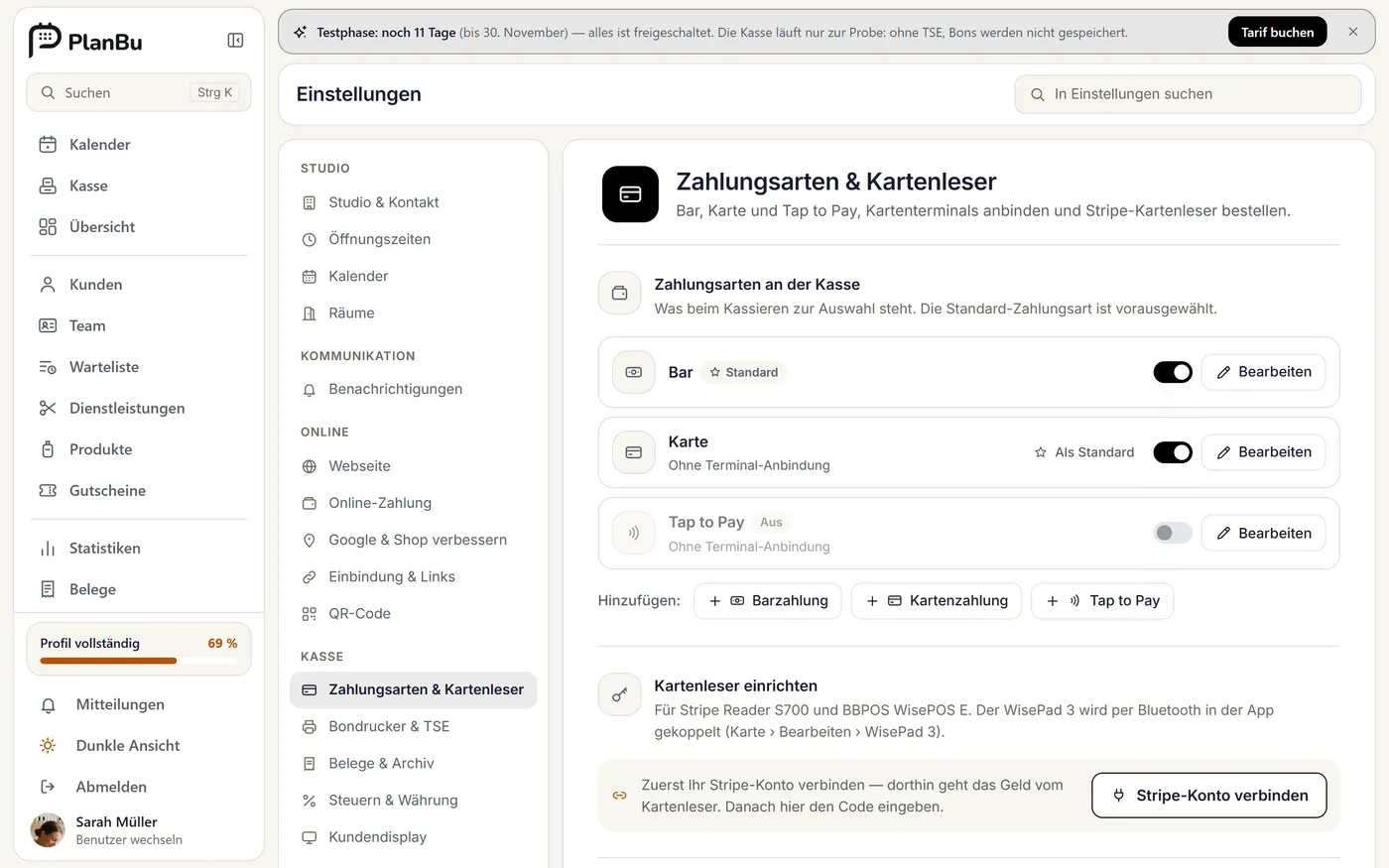
- Unter Einstellungen › Zahlungsarten & Kartenleser stehen alle Zahlungsarten der Kasse. Ganz unten verbinden Sie Ihr Stripe-Konto — erst danach lassen sich Kartenleser koppeln.
Häufige Fragen
Ich habe schon ein Stripe-Konto. Kann ich es nutzen?
Die Einrichtung aus PlanBu legt ein eigenes, mit PlanBu verbundenes Stripe-Konto an. Sie können dafür dieselbe E-Mail-Adresse verwenden.
Brauche ich ein Gewerbe?
Ja. Stripe verlangt einen Nachweis über Ihr Unternehmen, z. B. die Gewerbeanmeldung.
Wie lange dauert die Prüfung?
Meist wenige Minuten. Fordert Stripe weitere Unterlagen an, sehen Sie das in PlanBu als „Einrichtung fortsetzen“.
Wann bekomme ich mein Geld?
Stripe zahlt automatisch auf Ihr Bankkonto aus. Die erste Auszahlung dauert etwas länger, danach läuft es regelmäßig.