Öffnungszeiten, Arbeitszeiten und Kalender einstellen
Öffnungszeiten für Website und Online-Buchung, Arbeitszeiten je Mitarbeiter und die Ansicht des Kalenders festlegen.
Öffnungszeiten gelten für Ihre Website und die Online-Buchung. Die Arbeitszeiten je Mitarbeiter bestimmen, wann wer gebucht werden kann.
- Einstellungen › Öffnungszeiten: Zeiten je Wochentag festlegen, Ruhetage markieren.
- Menü › Team: Profil eines Mitarbeiters öffnen und die Arbeitszeiten pflegen; Urlaub und Krankheit im Reiter „Abwesenheit“.
- Einstellungen › Kalender: sichtbaren Zeitraum, Zeilenhöhe und Überschneidungen festlegen.
Bild für Bild: Öffnungszeiten einstellen
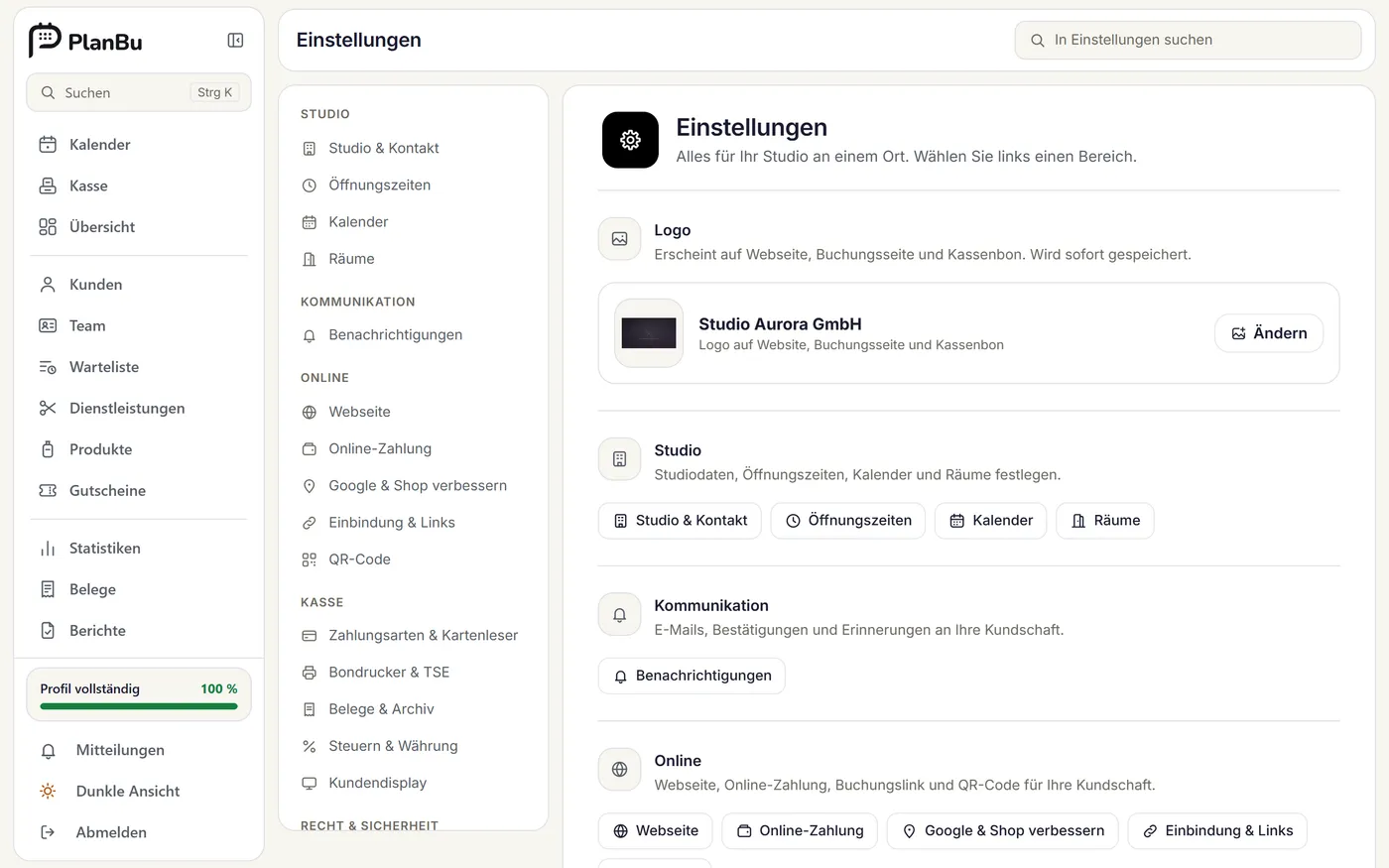
- Öffnen Sie die Einstellungen und tippen Sie links auf „Öffnungszeiten“.
- Setzen Sie den Haken bei jedem geöffneten Tag und tragen Sie die Zeiten ein. Ein Tag ohne Haken gilt als geschlossen.
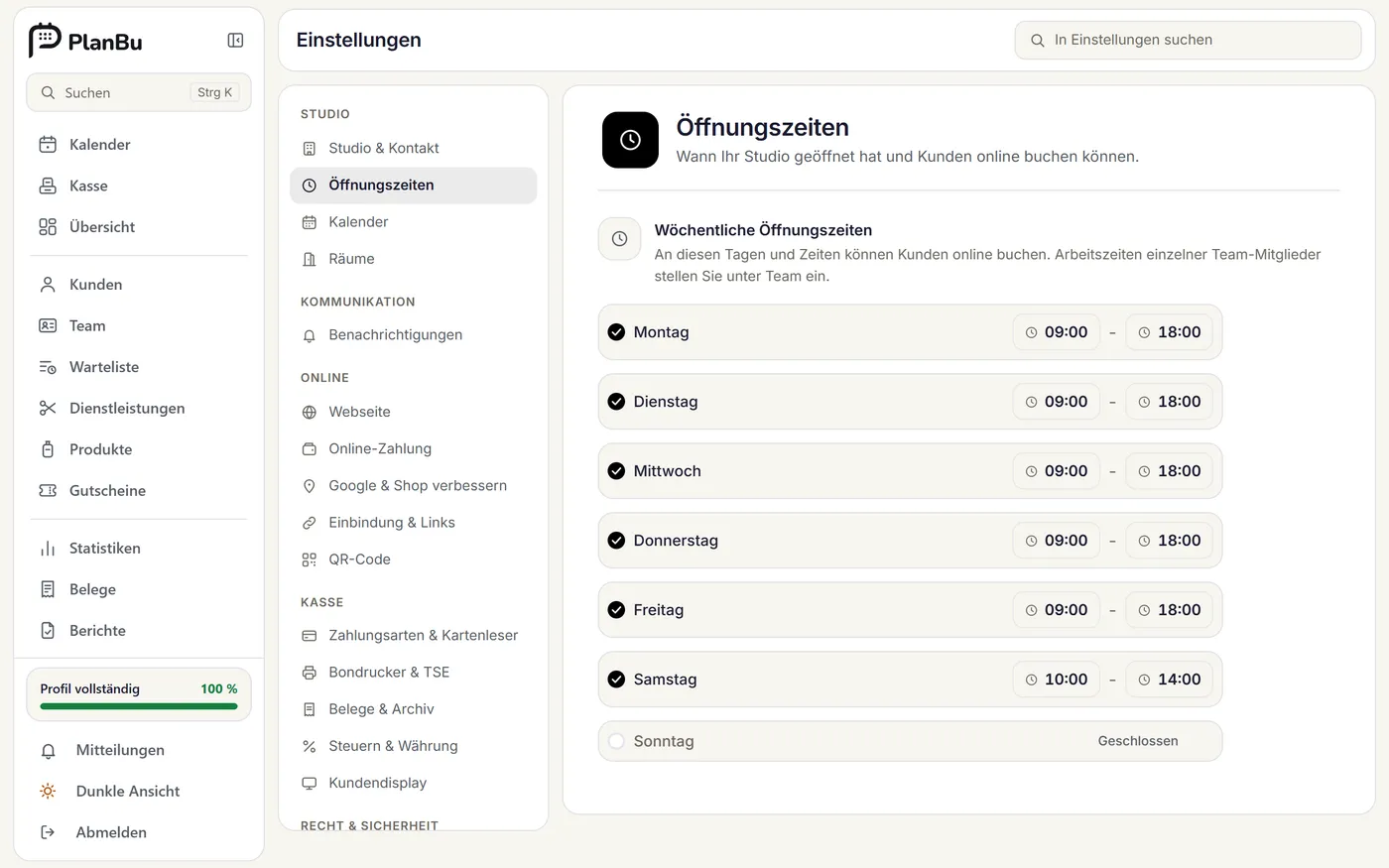
Bild für Bild: einen Termin anlegen
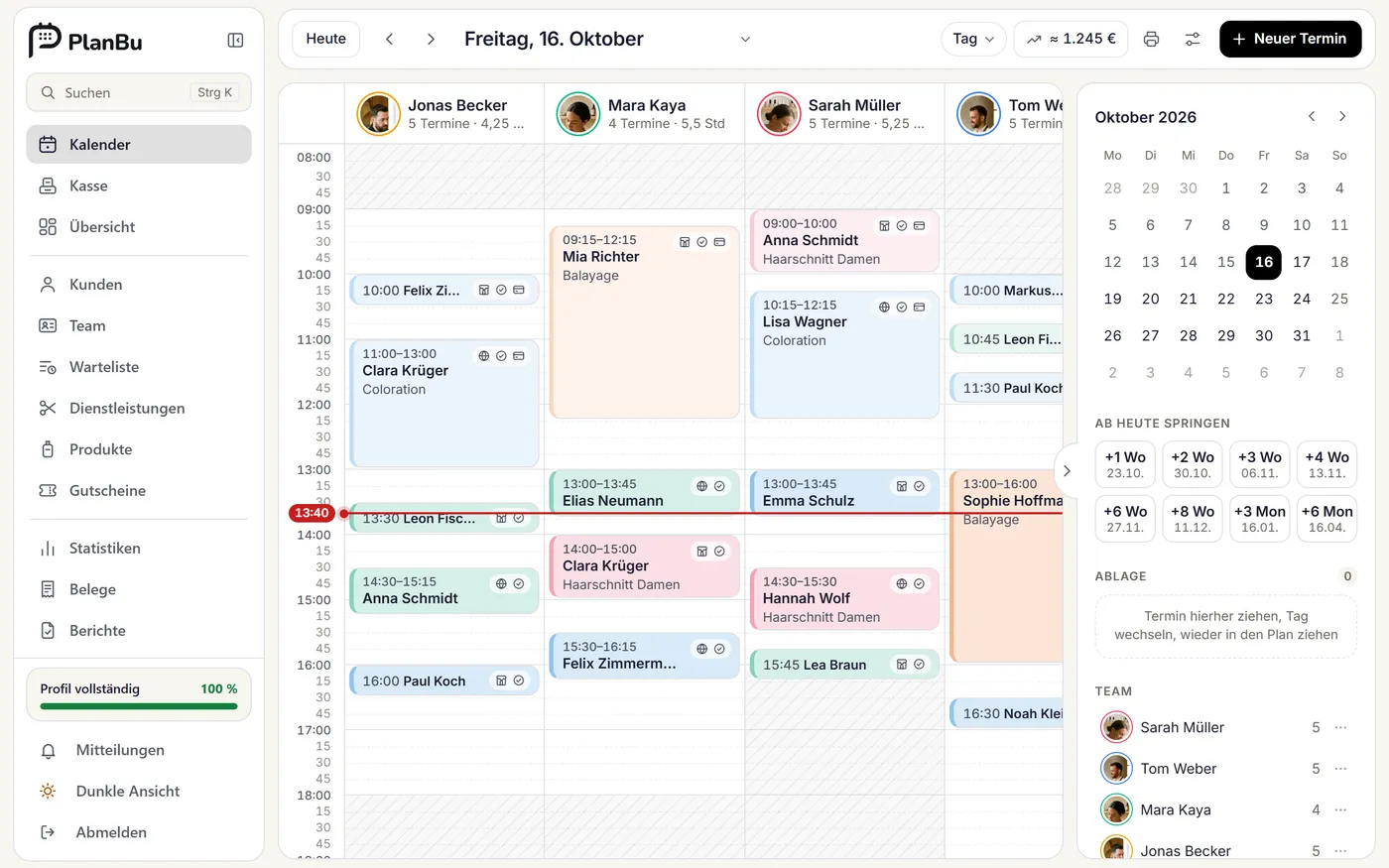
- Im Kalender tippen Sie oben rechts auf „Neuer Termin“ — oder direkt auf eine freie Zeit in der Spalte der gewünschten Person.
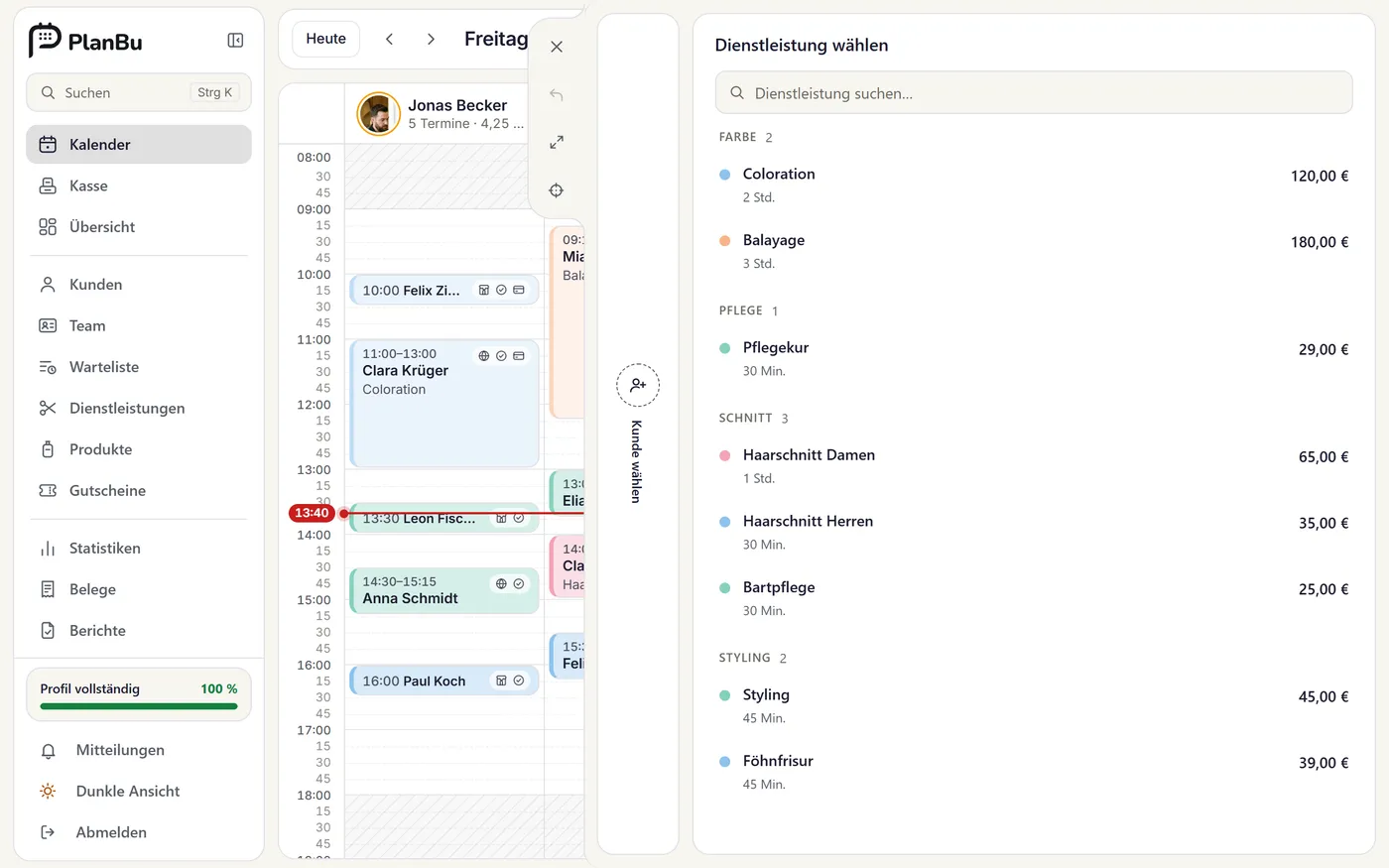
- Wählen Sie die Leistung. Über „Kunde wählen“ am linken Rand ordnen Sie die Kundin oder den Kunden zu.
- Prüfen Sie Tag, Uhrzeit und Team-Mitglied und speichern Sie mit „Termin anlegen“. Mit „Kassieren“ geht es direkt zur Kasse.
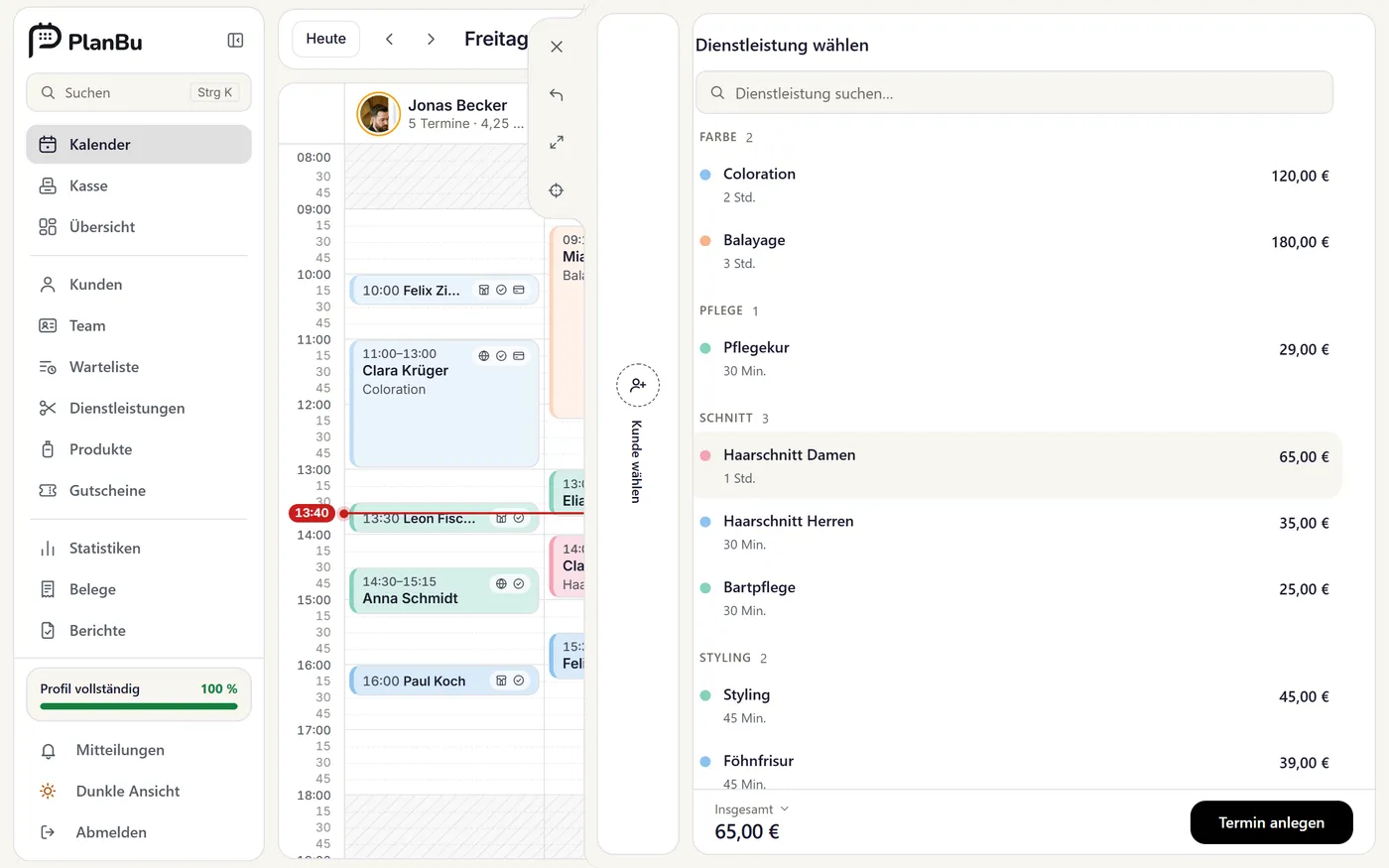
Im Kalender legen Sie einen Termin an, indem Sie auf eine freie Zeit beim gewünschten Mitarbeiter tippen. Zum Verschieben halten Sie den Termin gedrückt und ziehen ihn an die neue Stelle.