Online-Buchung einrichten und Buchungslink teilen
Kunden buchen rund um die Uhr selbst: Buchungslink kopieren, auf Instagram teilen, als Knopf auf der Website einbinden oder als QR-Code drucken.
Freie Zeiten berechnet PlanBu aus Kalender, Arbeitszeiten und Räumen. Doppelbuchungen sind ausgeschlossen, neue Buchungen erscheinen sofort im Kalender.
- Pflichtangaben, Leistungen und Öffnungszeiten eintragen.
- Einstellungen › Buchungslink und Einbindung öffnen.
- Den Buchungslink kopieren und z. B. in Instagram, WhatsApp oder Ihrer E-Mail-Signatur teilen.
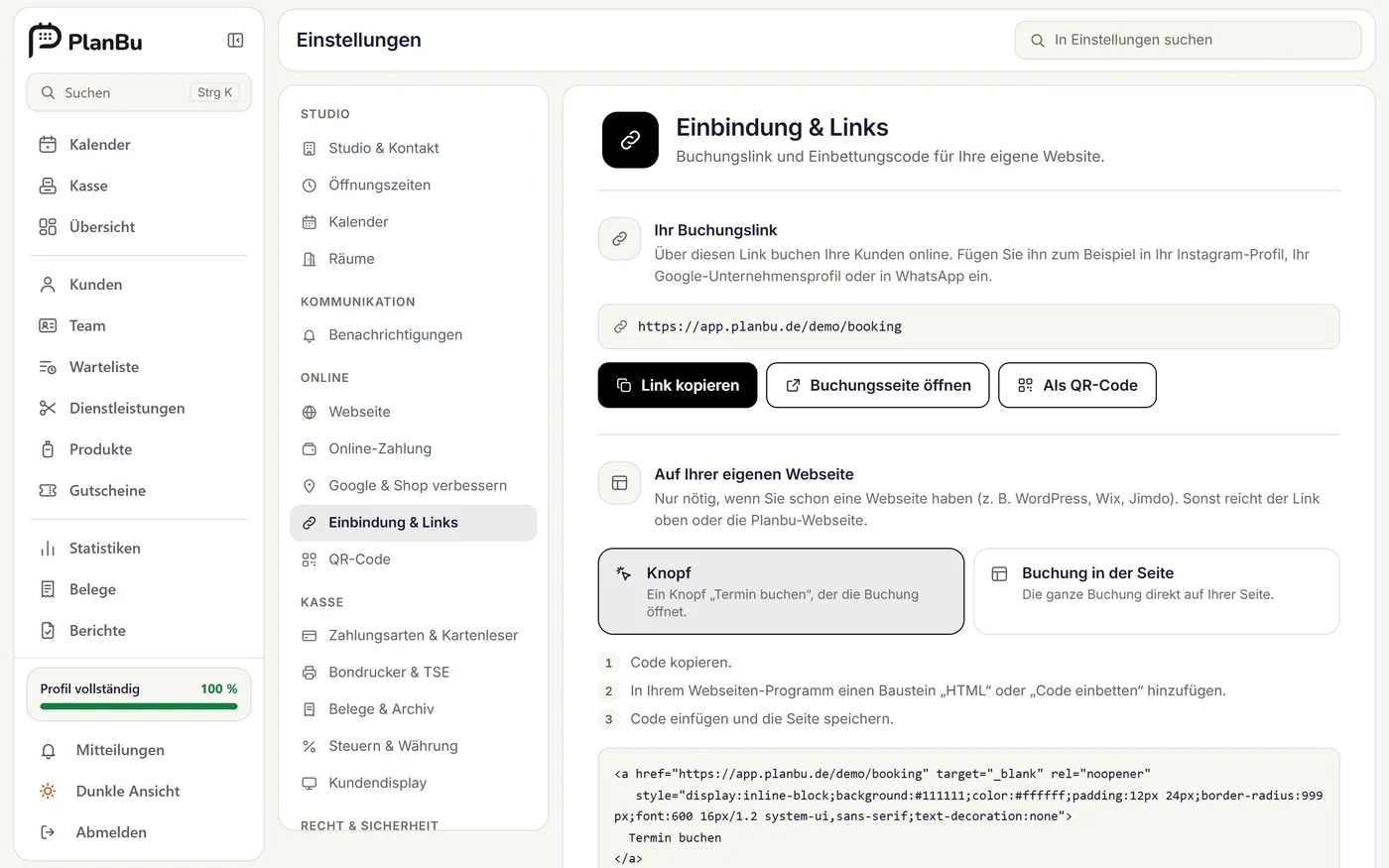
- Für die eigene Website den Code für Knopf, schwebenden Kreis oder ganze Seite kopieren und einfügen.
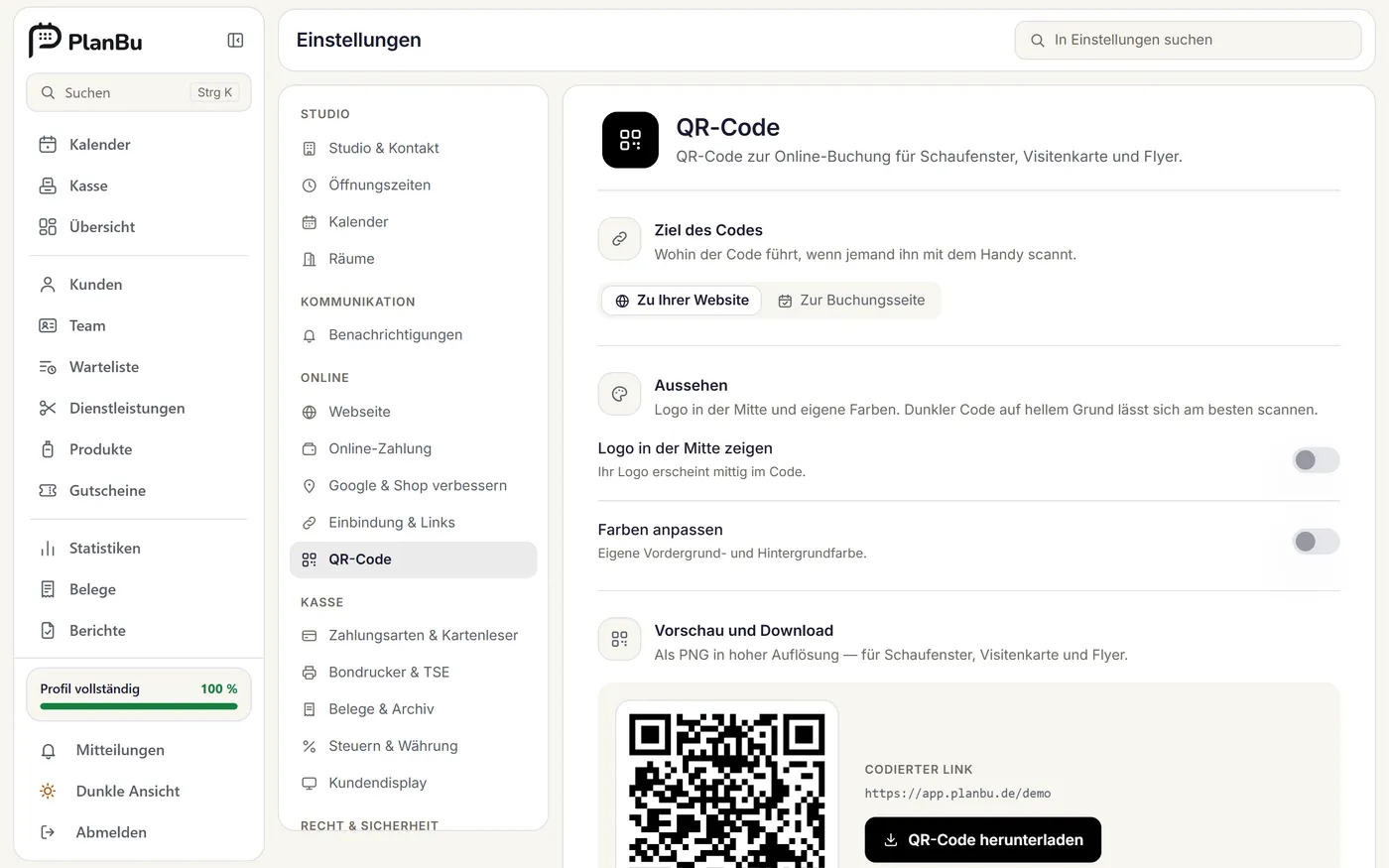
- Unter Einstellungen › QR-Code zur Buchung einen QR-Code für Schaufenster, Flyer oder Visitenkarte herunterladen.
Bild für Bild: Buchungslink und QR-Code
- Unter Einstellungen › Einbindung & Links steht Ihr Buchungslink. Mit „Link kopieren“ fügen Sie ihn bei Instagram, Google oder WhatsApp ein. Für einen Aushang tippen Sie auf „Als QR-Code“.
- Wählen Sie, wohin der Code führt, und laden Sie ihn mit „QR-Code herunterladen“ als Bild — für Schaufenster, Visitenkarte oder Flyer.